
Správa dat
Nahráváni dat
Maximální velikost souboru je omezena použitým souborovým systémem. Maximální velikost souboru u FAT32 je 4 GB a u NTFS je to 16 TB. Maximální doba záznamu je přímo úměrná volnému místu na disku a nepřímo úměrná vzorkovací frekvenci. Jinými slovy, u souboru se stejnou výslednou velikostí se s rostoucí vzorkovací frekvencí maximální doba pro uložení zmenšuje a naopak.
Nahrávání dat se spustí nebo zastaví pomocí prvku Záznam ovládacího panelu.
Na pravé straně stavového řádku se zobrazuje maximální čas pro uložení, který je k dispozici pro aktuální režim programu, ve formátu Hodiny:Minuty:Sekundy.
Omezení maximálního času nahráváni
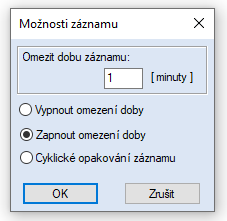
Dobu nahrávání lze omezit pomocí volby menu Úpravy / Možnosti záznamu / Zapnout omezení doby. Po uložení nastaveného časového intervalu se nahrávání automaticky zastaví.
Cyklické
nahrávání
dat
Cyklické
nahráváni je vhodné použit při dlouhodobém hledaní
sporadického jevu, kdy je potřeba zaznamenat a uložit do paměti
počítače jen odpovídající úsek.
Tato
metoda nahrávání se aktivuje pomocí volby menu Úpravy / Možnosti
záznamu /
1.
Nastavit dobu záznamu
2.
Zapnout Cyklické opakování záznamu
Po
spuštění cyklického nahrávaní vpravo ve Stavovém řádku se
zobrazí poznámka
Zachytit
posledních … min.
Nahrávání
dat probíhá takto: nejprve se uloží celý definovaný časový
interval a potom záznam začne znovu od začátku. Proto při
zastavení nahrávání dat soubor obsahuje přednastavený časový
interval, končící okamžikem zastavení záznamu. V takovém
případě se v ovládacím prvku nahrávání zobrazuje nejprve
aktuální čas nahrávání akumulačního procesu a potom blikající
symbol R pro fázi cyklování.
Nastavení značek během záznamu
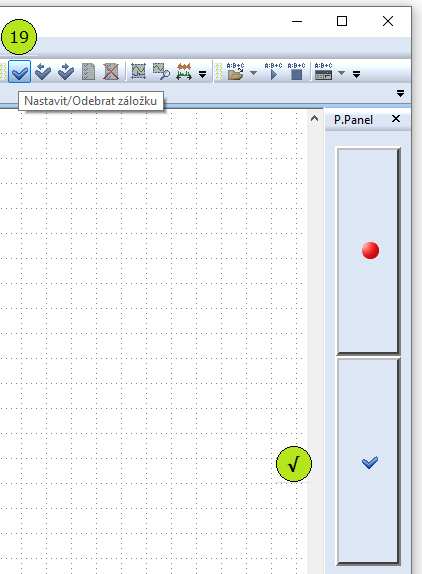
Program umožňuje nastavit v průběhu nahrávání dat až 50 značek pro určení charakteristických částí oscilogramu.
Značka se nastavuje pomoci tlačítka 19 na Panelu nástrojů a také pomocí tlačítka √ pomocného panelu P.Panel vpravo na obrazovce.

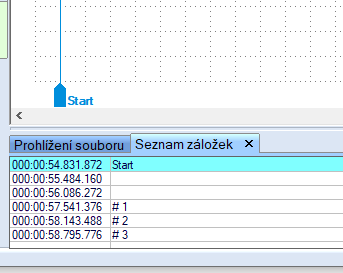
Po otevření nahraného souboru měření v dolní části obrazovky se zobrazuje seznám nastavených znáček, který lze zobrazit nebo schovat pomocí tlačítka 22 na Panelu nástrojů
Ukládání dat
Soubor měření se zapisuje na disk příkazem v hlavním menu
Soubor / Uložit … nebo Uložit jako …
Defaultně se data ukládají do kořenové složky programu. Toto umístění lze změnit pomocí volby
menu
/ Úpravy / Nastavení programu / Základní nastavení / Umístění úložiště.
Tato možnost je užitečná tehdy, pokud uživatel nechce ukládat data na systémový disk, kde je
omezený prostor. Změny umístění úložiště se projeví až po restartování programu.
Doporučení: neukládat data přímo do složky, kde je umístěn operační systém počítače.
Uložení fragmentu oscilogramu
Místo celého souboru je možnost uložit jen vybraný fragment oscilogramu. Výběr se provede přidržením ukazatele myši 2 sekundy v oblasti zobrazení, pokud se nezmění barva pod ukazatelem, následné pomoci myši je možnost definovat oblast zobrazeni pro výběr a uložení.
Uložení fragmentu oscilogramu do obrazového souboru
Tato funkce umožňuje uložit fragment oscilogramu, který je předmětem zájmu, do obrazového souboru spolu s požadovanými informacemi o parametrech kanálu.
Program se přepne do režimu výběru obdélníkové oblasti stiskem tlačítka 24 Panelu nástrojů – Vybrat oblast zobrazení oscilogramu
Funkci výběru oblasti lze také zahájit výběrem horizontálního fragmentu přidržením ukazatele myši 2 sekundy v oblasti zobrazení, pokud se nezmění barva pod ukazatelem, následné pomoci myši je možnost definovat oblast zobrazeni pro výběr.
Je-li funkce spuštěna přímo stiskem tlačítka 24 panelu nástrojů bez výběru horizontálního fragmentu, program vybere oblast odpovídající aktuální velikosti obrazovky. Velikost obdélníkové oblasti lze měnit jednoduchým posouváním hranic oblasti kurzorem myši. Plovoucí poznámka v tomto případě zobrazuje velikosti aktuální oblasti v bodech.
Uložit fragment oscilogramu do grafického souboru je možně pomocí tlačítka 8 Panelu nástrojů nebo volby menu Soubor / Uložit jako obrázek.
Snímek obrazovky
Dalším nástrojem pro zpracování zvolené oblasti zobrazení je utilita ScreenCapture a je dostupná v Menu /Utility /ScreenCapture:
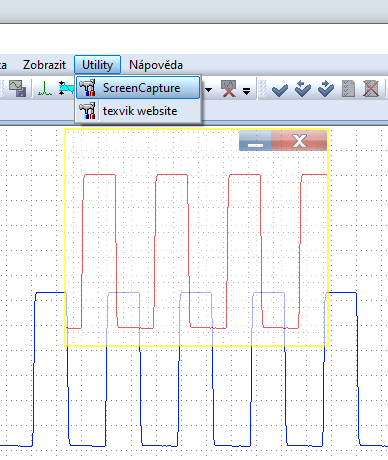
Kontextové menu se aktivuje pravým tlačítkem myší a používá se pro vytvoření a následné operace se snímkem.
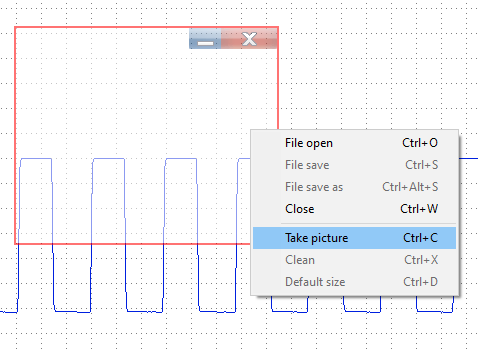
Velikost snímku se upravuje tažením myší okraje rámce.
Tisk oscilogramu
Proces tisku záznamu se spustí pomocí tlačítka 7 Panelu nástrojů , volby menu Soubor/Tisk nebo kombinace kláves Ctrl + P.
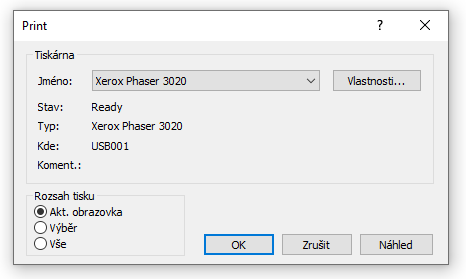
Konfigurace tisku začíná volbou použité tiskárny. Potom vyberte požadovaný Rozsah tisku z následujících hodnot:
Aktuální obrazovka,Výběr,Vše - při jmenované možnosti dejte pozor, mohla by vést k tisku značného množství stran.
Na základě této volby program vytiskne buď data aktuální obrazovky, vybranou část oscilogramu, nebo celý soubor oscilogramu.
Stiskem tlačítka Náhled se aktivuje okno náhledu. Tlačítkem ОК se spustí proces tisku.
Export dat do CSV souboru
Program umožňuje export dat do CSV formátu pro další zpracování dat. Soubor CSV je připraven
především pro použití v tabulkové aplikaci pro výpočty nebo vytváření grafů.
Převod dat do formátu CSV se provádí pomoci skriptů CSVexportMultiCh a CSVexportSingleCh,
které jsou dostupné pomocí tlačítka 27 Panelu nástrojů.
První skript je pro vícekanálový export, druhý skript pro jednokanálový, kde bude potřeba zvolit
číslo kanálu pro export. V obou případech je možné nastavit jiný adresář pro výsledný soubor CSV.
Dale tlačítkem 28 se skript spustí a výsledný soubor CSV je k nalezeni ve zvoleném adresáři.